Controles de Future Knight
Atajos de teclado y diseños de mando para demo y juego completo.
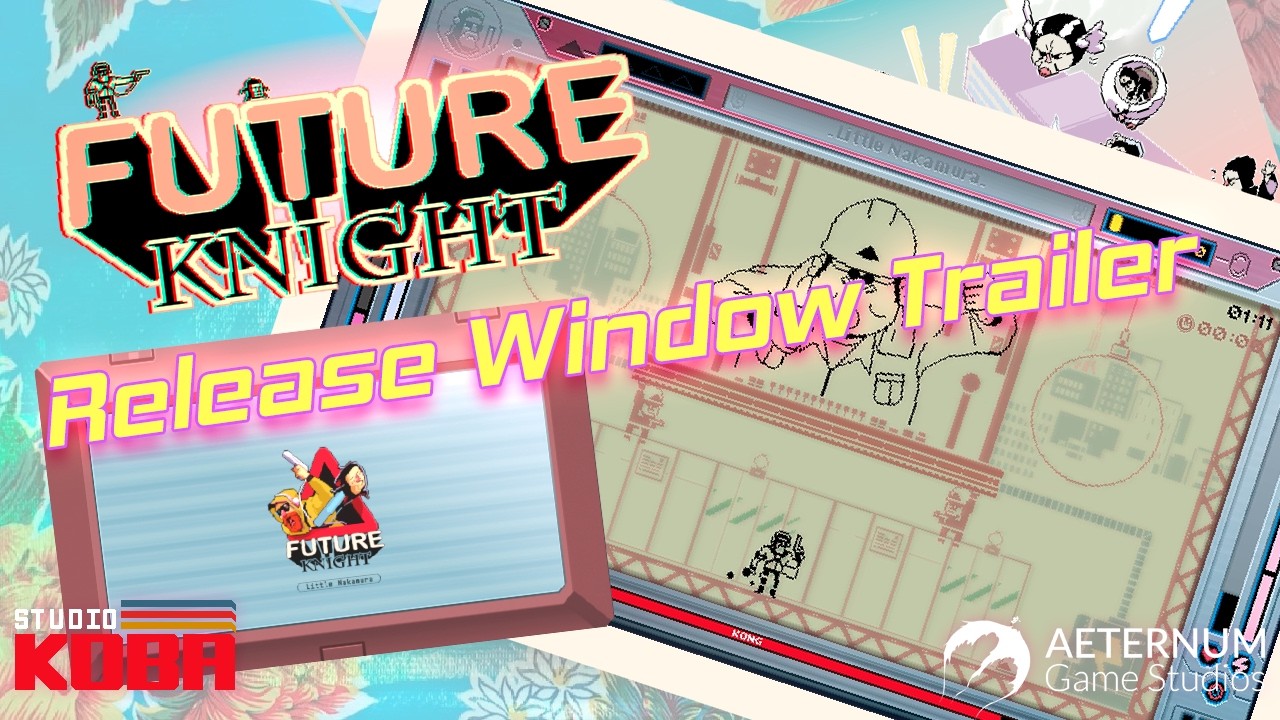
Future Knight vive o muere por la responsividad de input — cambios instantáneos entre el robot y Two More son la mecánica central. Esta guía de controles documenta bindings por defecto de PC desde la demo de Steam, expectativas generales de mando para lanzamientos en consola y consejos de reasignación para no perder ventanas de recuperación en intentos de Guía de jefes.
Defaults de teclado PC (baseline demo)
Las etiquetas exactas pueden cambiar al lanzamiento — confirma en Ajustes in-game el 13 de agosto y mira Actualizaciones por cambios. Layout típico de acción indie:
| Acción | Tecla por defecto (esperada) |
|---|---|
| Movimiento | WASD o flechas |
| Disparo principal | Z / clic izquierdo o J |
| Secundario / mordida | X / K |
| Esquiva / roll | C / Mayús izquierdo |
| Cambio de personaje | Espacio o E |
| Pausa | Escape |
Asigna cambio a un dedo que puedas pulsar sin moverte de teclas de movimiento — meñique en Espacio o índice en E son elecciones comunes. Prueba ambos en la primera hora de la demo.
Diseño de mando (Xbox / PlayStation / Switch Pro)
Mapeos de mando en consola y PC siguen generalmente:
| Acción | Xbox | PlayStation | Switch |
|---|---|---|---|
| Movimiento | Stick izquierdo | Stick izquierdo | Stick izquierdo |
| Disparo | X / RT | Cuadrado / R2 | Y / ZR |
| Secundario | Y / RB | Triángulo / R1 | X / R |
| Esquiva | B / LB | Círculo / L1 | B / L |
| Cambio | A / clic RS | Cruz / clic RS | A / clic RS |
Muchos jugadores de shmup prefieren cambio en bumper — si el juego permite remapear, refleja hábitos Neo Geo pocket: disparo en bumpers, cambio en botón frontal.
Future Board y secciones aéreas
Segmentos aéreos reutilizan bindings de movimiento y disparo — sin teclas separadas de «modo vehículo» en materiales de marketing. Mantén la misma memoria muscular de cambio durante niveles Future Board; reasignar en pánico a mitad de campaña causa muertes.
Recomendaciones de reasignación
- Cambio en bumper si botones frontales se sienten apretados durante saltos.
- Desactiva sprint doble toque si Steam Input añade modificadores accidentales.
- Usa mandos con cable para consistencia tipo torneo en PC — inalámbrico vale para demo casual.
- Iguala distancia de esquiva y cambio en teclado — evita cruzar mitades del teclado.
Notas por plataforma
- Steam Deck — verifica giroscopio desactivado salvo que lo quieras; quédate en sticks para aim 2D consistente.
- Switch portátil — botones frontales pequeños fatigan en sesiones largas; considera Pro Controller para compradores de Comparación de plataformas.
- PS5 DualSense — efectos de gatillo adaptativo pueden aplicarse o no; no crítico para gameplay.
Solución de problemas
- Doble input — revisa perfiles Steam Input por juego.
- Lag — ver Requisitos del sistema; frame time afecta sensación más que elección de binding.
- Layout incorrecto mostrado — Nintendo Switch invierte A/B vs Xbox; lee prompts en pantalla, no memoria muscular de otras plataformas.
Aprende mecánicas tras asignar
Controles son paso cero. Siguientes lecturas:
- Combate dual — cuándo cambiar
- Primeros pasos — ruta estructurada de demo
- Vista general de habilidades — qué habilita cada botón
Revisa esta página la semana de lanzamiento si notas de parche mencionan cambios de esquema de controles — sincronizamos con noticias oficiales de Steam.
Preguntas frecuentes
Respuestas rápidas a las dudas más comunes.
¿Puedo remapear todas las teclas en PC?
La demo admite reasignación estándar — opciones completas confirmadas en menú Ajustes.
¿Hay apuntado con ratón?
Future Knight es side-scrolling — foco teclado o mando; ratón puede mapear solo a disparo.
¿Mejor mando para Future Knight?
Cualquier pad responsivo con bumpers cómodos — preferencia personal.
¿Los controles difieren en Switch?
Mismas acciones, etiquetas Nintendo difieren — iconos in-game son fuente de verdad.